Mostrando entradas con la etiqueta android. Mostrar todas las entradas

lunes, 5 de octubre de 2015

Pentesting Mobile (Convirtiendo nuestro Android en un arma mortal) - Parte II


Hola otra vez! Seguimos en la plaza conectados a esa red wifi para probar otras cosas con nuestro Android convertido en una herramienta para realizar penetration tests.

En esta ocasión utilizaremos ConnectBot para conectarnos (valga la redundancia) a través de SSH a nuestro Android. Después, usaremos nmap para realizar un escaneo de la red y guardaremos los resultados en un archivo. Para poder tener disponible ese archivo en nuestra tarjeta SD montaremos un servidor FTP y a través de la sesión de SSH le pasaremos el archivo con el resultado del escaneo. Se entendió algo? jeje. No importa, con las imágenes quedará más claro.

Primer paso, instalar ConnectBot

Asumiendo que ya tenemos instalado y corriendo Linux Deploy (ver entrada anterior aquí), descargaremos e instalaremos ConnectBot --> https://play.google.com/store/apps/details?id=org.connectbot&hl=es_419
Esta app nos permitirá conectarnos por SSH a nuestro Debian. Debemos recordar que Linux Deploy nos permite habilitar las conexión mediante VNC (para obtener la interfaz gráfica) o por SSH (para los amantes de la consola jeje).

Abrimos ConnectBot y configuramos la conexión:


 Abajo, donde dice SSH (como se puede ver en 1) agregamos "android@localhost". Luego, como se puede ver en 2 nos quedará la conexión guardada para la próxima vez que ingresemos.


La clave es "changeme"


Ya estamos en nuestro Debian!


Lanzando Nmap
Instalamos Nmap con "sudo apt-get install nmap". Luego lo lanzamos como todos ustedes ya saben. En este caso guardaré el escaneo en el archivo "scan2.txt":


Hacemos un "cat", y podemos ver el resultados de nuestro nmap en el archivo scan2.txt:
                             
Ahora, que sucede si queremos tener ese resultado disponible en nuestro teléfono, en la tarjeta SD ,fuera de Debian por ejemplo? Bueno, podemos pasarle el archivo al teléfono por FTP...

Instalando FTP Server

En esta tarea nos asistirá FTP Server para Android, que podemos descargar desde: https://play.google.com/store/apps/details?id=lutey.FTPServer&hl=es
Una vez instalado, lo ejecutamos:


En las opciones, debemos habilitar que acepte conexiones provenientes de nuestra red wifi en "ALLOWED CONNECTIONS" así como también elegir un usuario y password para ingresar. Además, podemos seleccionar cual será el directorio raíz:


Volviendo a ConnectBot, donde teniamos la sesión SSH abierta, nos conectamos al servidor FTP haciendo (lo que está en negrita es lo que debemos ingresar):

> ftp
ftp> o
(to) 192.168.1.35 2000 (dirección y puerto de nuestro servidor FTP)

Una vez conectados, le pasamos el archivo con el comando put:


Si hacemos un "dir" veremos que el archivo ya se encuentra en el servidor FTP:


Podemos ver a través de nuestro gestor de archivos nuestro famoso "scan2.txt":


Y así concluimos, hemos convertido nuestro Android en un arma mortal, si no me crees fijate lo que dice Mel...

Saludos y...

HAPPY HACKING!!!!!!!!!!!

miércoles, 23 de septiembre de 2015

Pentesting Mobile (Convirtiendo nuestro Android en un arma mortal) - Parte I


Hola a todos los amantes del pentesting. En esta entrada saldremos de paseo. Así es, nos iremos a caminar por la ciudad en busca de algún punto de acceso WIFI para probar unas herramientas en nuestro querido Android. La idea es montar una distro de Linux en nuestro celular, conectarnos a una red wifi, hacer un Man In The Middle y capturar todo el tráfico generado por nuestra víctima. De más esta decir que tenemos que tener privilegios de root para poder realizar todas estas acciones (nada en la vida es gratis jeje). Comencemos.

Ejecutando Debian en nuestro Android

Para instalar Debian utilizaremos la aplicación Linux Deploy, la cual podemos descargar desde  aquí
No explicaré como se realiza la instalación dado que hay muchos tutoriales en la web (por ejemplo en --> http://www.linux-magazine.com/Online/Features/Convert-an-Android-Device-to-Linux ). Lo bueno es que nos permite conectarnos a nuestro linux tanto por SSH como por VNC (veremos las dos formas). Si queremos conectarnos por SSH recomiendo descargar ConnectBot, ahora si lo queremos hacer por VNC debemos descargar VNC Viewer. Una vez instalado, iniciamos nuestro linux con start:


 Veremos como empieza a montarse nuestro Debian:


 Para esta primera parte nos conectaremos a través de VNC Viewer. Debemos iniciarlo y configurarlo:


Una vez iniciado, debemos agregar una conexión. Para ello tocamos el símbolo "+" y agregamos como Address "localhost" y como Name "Debian". El password por defecto es "changeme" (lo dice todo).

Para iniciar la conexión basta con tocar sobre ella:


Mamá mirá, tengo Debian en mi Android!!! (-dejame de joder, andá a mostrarle a la abuela que le gustan esas cosas)


Desde aquí podemos instalar herramientas como en cualquier Debian. En este caso, instalaremos Wireshark. Para eso hacemos: sudo apt-get install wireshark
Una vez instalado, lo iniciamos...


Instalando zAnti

Esta herramienta está desarrollada especialmente para realizar auditorías de seguridad desde un dispositivo móvil. Nos permite hacer ARP Poissoning, escanear equipos (podemos hasta ver si un equipo es vulnerable a Shellshock), reemplazar imagenes, montar un servidor web, capturar descargas, etc. Para esta ocasión, es la que nos permitirá hacer un Man In The Middle. Podemos descargarla desde:

https://www.zimperium.com/zanti-mobile-penetration-testing

En su website podemos ver algunas demos de lo que puede hacer. También hay videos en Youtube, como por ejemplo: https://www.youtube.com/watch?v=7CdauPf2w1M o https://www.youtube.com/watch?v=7URCG6LTTqQ

Ahora sí estamos listos para ir a dar un paseo!

Ya tenemos todo preparado para ir a nuestra plaza favorita (la que tenga wifi jeje) y probar nuestra herramienta de auditoría de seguridad móvil (los días no ayudan mucho pero bueno, al mal tiempo buen pentesting).

Una vez conectados a wifi ejecutamos zAnti:


Aceptamos todos los términos y veremos que comienza a escanear la red:


Cuando finaliza podemos hacer tap sobre cualquier equipo encontrado y nos mostrará todas las acciones que podemos realizar contra el:


Para esta entrada, realizaremos un ataque de Man In The Middle:


Una vez iniciado el ataque veremos lo siguiente:


Eso es todo con zAnti, ahora pasemos a nuestro Debian:

Aquí solo nos queda iniciar Wireshark y elegir como interface nuestra wlan0 (interface conectada a wifi):


Veremos como comienza a aparecer el tráfico generado por nuestra víctima.


Filtramos un poco para ver el tráfico http:


Muy bien, está visitando el blog!


Obviamente teniendo un Debian en nuestro Android podemos hacer muchas cosas, por ejemplo, hacer el arp poissoning desde ahí y no usar zAnti pero bueno, es cuestión de cada usuario.

En la próxima entrada veremos como conectarnos a nuestro Debian por SSH, realizar un escaneo con Nmap y pasar los resultados a nuestra tarjeta sd montando un servidor FTP.

Como pueden ver, dado la cantidad de herramientas que existen, el límite es nuestra imaginación

Saludos y...

HAPPY MOBILE HACKING!!!

miércoles, 8 de julio de 2015

Android Hacking Series - Parte II (obteniendo el patrón de bloqueo)


Siguiendo con las "Android Hacking Series", en esta entrada veremos como obtener el patrón de bloqueo de un Android rooteado. Como no podía ser de otra manera, nos ayudaremos de un pequeño script hecho en python :)

Para comenzar debemos tener en cuenta lo siguiente:

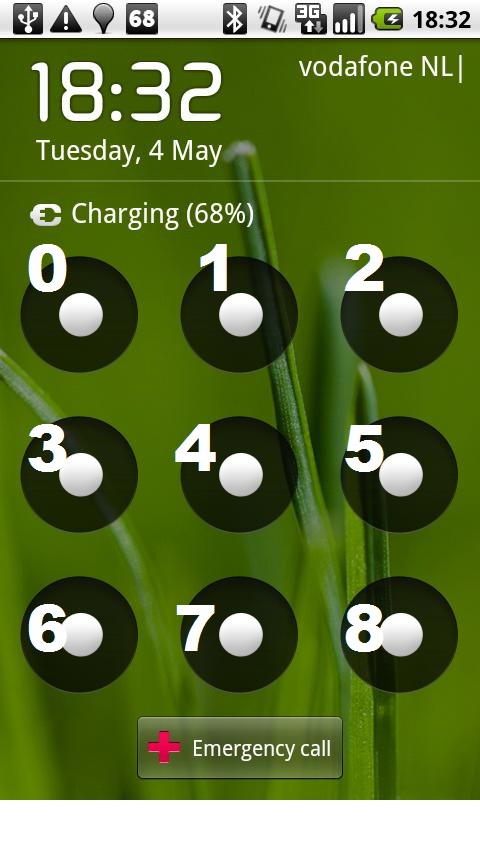
Cada punto del patrón tiene asignado un número, como vemos en la imagen. Esto quiere decir que cuando generamos un patrón, estamos generando un código.

Ese patrón, teniendo en cuenta lo dicho, nos genera el código: 0 1 4 7 5 2

Este código se encuentra guardado dentro de la ruta /data/system , en un archivo llamado gesture.key. Este archivo debemos leerlo con algún programa que lea en hexa porque sino veremos los caracteres con otra codificación y no tendrán sentido.

Utilizando algun emulador de consola de Android o adb, copiamos el archivo gesture.key a una ubicación que podamos leer. Yo lo voy a copiar a la tarjeta sd (si no se entiende muy bien no se preocupen, está explicado en el video de mas abajo).

El archivo se encuentra cifrado con el algoritmo SHA-1 con lo cual debemos desencriptarlo. Para hacer esto utilizaremos la siguiente tabla de hashes precalculados:

http://www.android-forensics.com/tools/AndroidGestureSHA1.rar

Lo que haremos será comparar cada valor de la tabla con el valor obtenido del archivo gesture.key, hasta encontrar una coincidencia.

Para ello utilizaremos un pequeño script en python que desarrolle para esta ocasión el cual realiza lo siguiente:

1 - Lee el valor de gesture.key en hexa y lo imprime en pantalla
2 - Luego busca los valores en el archivo AndroidGestureSHA1.txt y los compara con el valor de gesture.key
3 - Una vez que encuentra la coincidencia, nos imprime cual es el código que corresponde a ese hash.


El código lo podemos descargar de aquí: https://sites.google.com/site/mamaquieroserpentester/home/tools

Cabe aclarar que debemos ejecutar el script en la misma carpeta que tenemos el archivo gesture.key y la lista de hashes.

Igualmente, no hace falta utilizar este script en python, yo lo armé para facilitar el proceso. Pueden realizar lo mismo utilizando un editor de texto que lea valores en hexa, como por ejemplo:

http://www.x-ways.net/winhex.zip


Y una vez obtenido el código, copiarlo y buscarlo en el listado de hashes.

Eso es todo por ahora. Les dejo el video:


Hasta la próxima, saludos y...

HAPPY HACKING!!!

sábado, 4 de julio de 2015

Android Hacking Series - Parte I (using metasploit and taking a picture of the victim)


Hola! En esta breve entrada les dejo un video tutorial de un hacking sencillo a un Android con Metasploit. También veremos como, una vez que tenemos el control, le tomamos una foto a la víctima :)


Saludos y...


HAPPY ANDROID HACKING!!!